#8 | Reprends le contrôle sur ton Canva
… et découvre le plaisir de créer sans te disperser !


Tu crois encore que Canva est juste un outil pour faire de jolies publications Instagram ?
Et si je te disais que Canva peut devenir le centre névralgique de ta communication. C’est l’endroit idéal pour tout centraliser : tes visuels, ta charte graphique, ton logo, tes couleurs, tes polices, tes templates…
Mais soyons honnêtes : ce n’est pas toujours comme ça qu’on l’utilise. Souvent, Canva ressemble davantage à un gros bric-à-brac : un visuel par-ci, un flyer par-là, un design jamais terminé… et très vite, c’est le bazar. 😩
Dans cette édition, je te montre comment reprendre le contrôle de ton espace Canva, calmement, avec méthode et sans te transformer pour autant en super graphiste.
Au programme :
🧘🏻 Fais le tri dans ton Canva comme dans ton placard à vêtements
🎨 Arrête de recommencer de zéro : construis ton kit de marque
🧰 Crée des templates : c’est LE secret pour gagner du temps
⚡️ Crée des séries : un visuel → 10 formats
Fais le tri dans ton Canva comme dans ton placard à vêtements
J’admire les Japonais pour leur sens de la simplicité, leur capacité à créer des habitudes dépouillées du superflu. Comme le dit si bien Marie Kondo, la reine du rangement Zen : “Ranger, c’est mettre de l’ordre dans son esprit”. Même si tu la trouves un peu rigide (soyons honnêtes, moi aussi parfois), il faut lui reconnaître une chose : sa méthode pour trier, ordonner et clarifier l’esprit en rangeant son intérieur est redoutablement efficace.
Alors, pourquoi ne pas nous inspirer de Marie Kondo pour mettre de l’ordre dans Canva ?
🧘🏻 Quand ton espace Canva est clair et ordonné, tes idées le deviennent aussi.
Comprendre la différence entre “projets “et “dossiers”
C’est sans doute le plus grand flou quand on ouvre Canva 👉🏻 c’est quoi la différence entre un projet et un dossier ? Et surtout, comment s’en servir sans se retrouver avec 200 visuels éparpillés ? 😅
Les projets Un projet = un design Chaque fois que tu cliques sur “Créer un design”, tu crées un nouveau projet. C’est ton unité de base dans Canva. Ex : une story Instagram, une fiche produit, un post LinkedIn = 3 projets. | Les dossiers Les dossiers, c’est là que tu ranges tes projets 👉🏻 tes designs terminés ou en cours, mais aussi des images, logos, vidéos… 💡 Crée quelques grands dossiers thématiques |
🎁 Tuto vidéo / 3 minutes : Ouvre ton Canva sur une armoire bien rangée
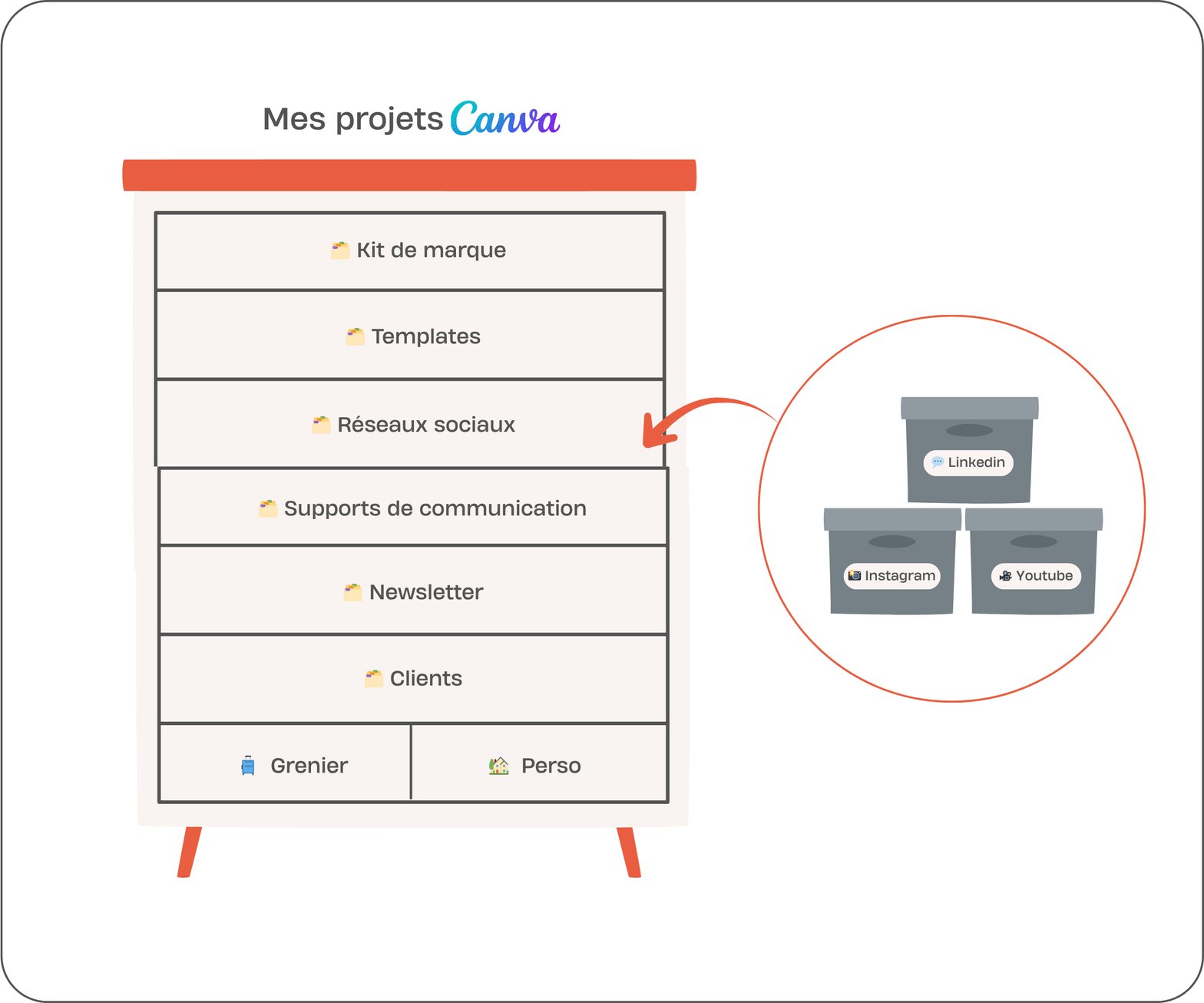
C’est parti, on fait le tri !
Imagine que tu ouvres ton armoire à vêtements un matin. Tu n’y retrouves plus rien. Les piles s’écroulent, les vêtements de l’été côtoient ceux d’hiver, et tu te dis : « il est temps de faire le tri ». C’est exactement ce que nous allons faire maintenant avec Canva.
🗑️ 1- Vide ton Canva pour mieux trier
Commence par faire le tour de tes créations en passant en revue tous tes designs. Il y a probablement :
- des visuels que tu utilises souvent
- d’autres que tu n’as pas ouverts depuis des mois
- et peut-être une quantité de projets en attente dont tu ne sais plus trop quoi faire
🤗 2- Décide du sort de chaque design
Fais comme Marie Kondo :
➡️ Tu gardes : les créations utiles et alignées avec ton image actuelle
👉🏻 Range-les dans le bon “tiroir” (dossier).
➡️ Tu supprimes : tout ce qui est obsolète, en double ou inutile
👉🏻 Direction la corbeille
➡️ Tu doutes ? :
👉🏻 Garde un dossier “Grenier” (ou “En attente”) pour les visuels que tu n’es pas prête à jeter.
🗂️ 3- Crée des dossiers bien identifiés
L’idée, c’est de retrouver une logique claire et qui te ressemble. Elle est différente pour chacune d’entre nous. Crée celle qui te convient avec un emoji devant si cela peut t’aider.
👍🏻 Réseaux sociaux
🎨 Templates
⚡️ Kit de marque
👤 Clients
👩🏻🎓 Formations
…
Construis ton kit de marque une fois pour toutes
Le kit de marque te permet de centraliser tous les visuels de ta charte graphique en un seul endroit :
...
La Cadence
La Cadence